远程控制
通过手机或其他设备远程控制你的电脑,支持语音指令。
AC-AIBot 支持远程控制功能,让你可以通过手机、平板或任何浏览器远程操控电脑,还支持语音输入。无论你在哪里,都能随时让 AI 助手帮你完成任务。
工作原理
远程控制功能通过 AC-AIBot 云服务实现:
- 你的电脑上运行 AC-AIBot 客户端,连接到云服务
- 你在手机或其他设备上通过浏览器访问 Dashboard
- 在 Dashboard 中选择你的电脑,发送文字或语音指令
- AI 助手在你的电脑上执行任务
第一步:注册账号并登录 Dashboard
- 访问 AC-AIBot 官网
- 点击右上角的 Dashboard 按钮
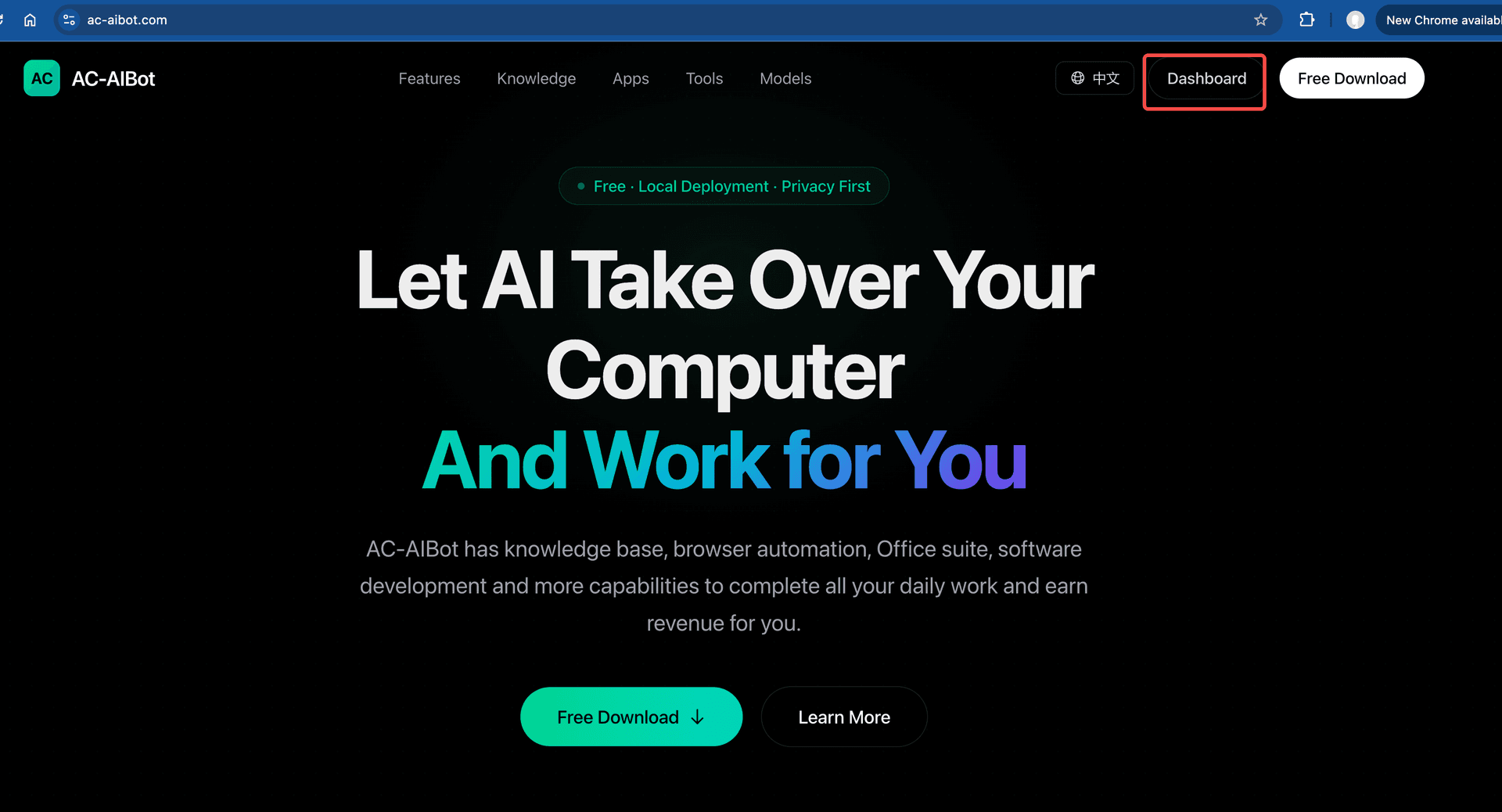
- 如果还没有账号,先注册一个;已有账号则直接登录
- 登录后进入 Dashboard 页面
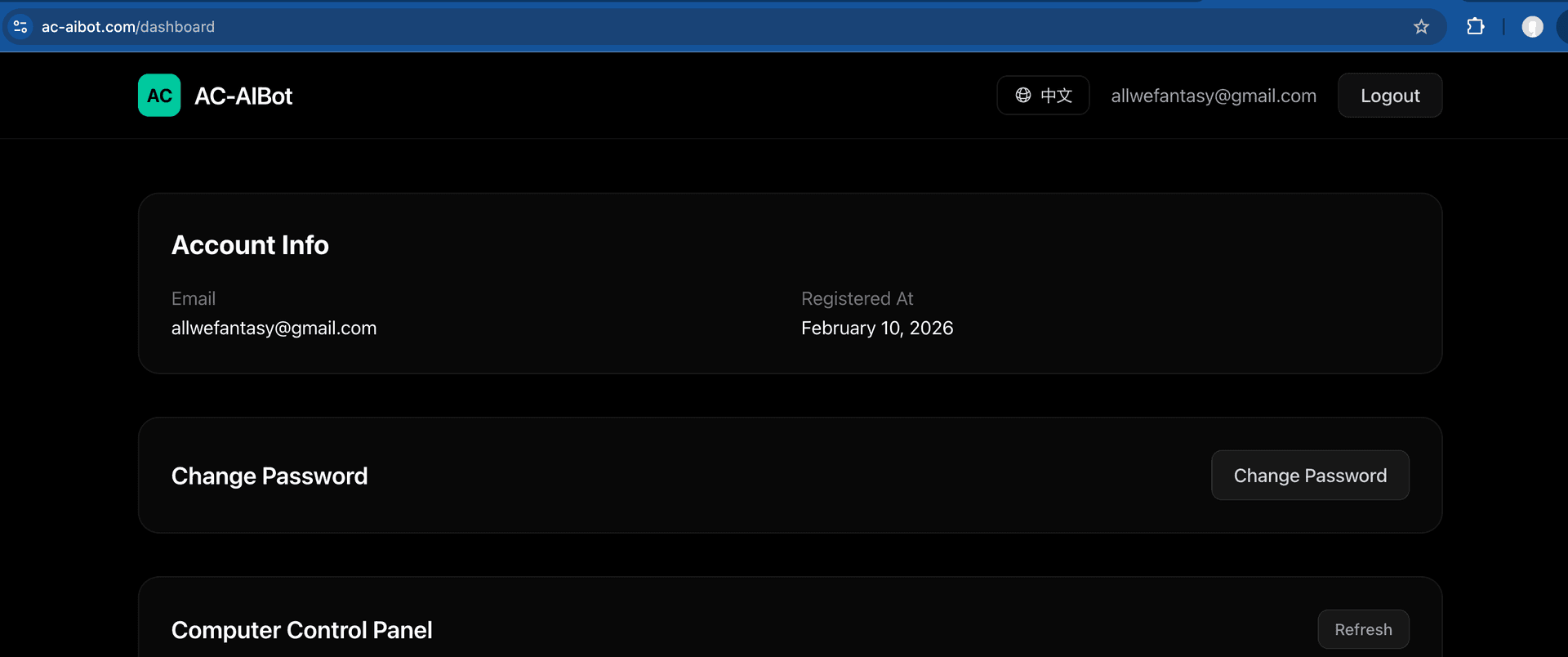
Dashboard 页面显示:
- Account Info:账号信息(邮箱、注册时间)
- Change Password:修改密码
- Computer Control Panel:已连接的电脑列表
第二步:创建 API Key
为了让你的电脑能够连接到云服务,需要创建一个 API Key。
- 在 Dashboard 页面向下滚动,找到 API Keys 部分
- 点击 Create Key 按钮创建新的 API Key
- 复制生成的 API Key(以
ak_开头)
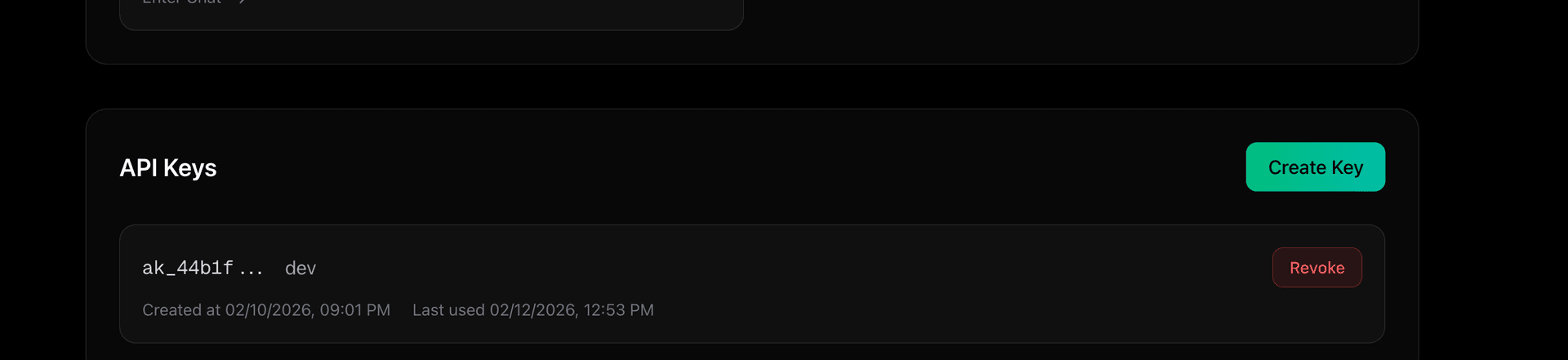
注意:API Key 只会显示一次,请妥善保存。如果丢失,可以撤销后重新创建。
第三步:在客户端配置远程控制
- 打开电脑上的 AC-AIBot 客户端
- 进入 Settings(设置) > Remote Control(远程控制)
- 在 API Key 输入框中粘贴刚才复制的 API Key
- 设置 Computer Name(电脑名称),方便在 Dashboard 中识别
- 开启 Enabled 开关
- 点击 Save Config 保存配置
- 点击 Start 启动远程控制服务
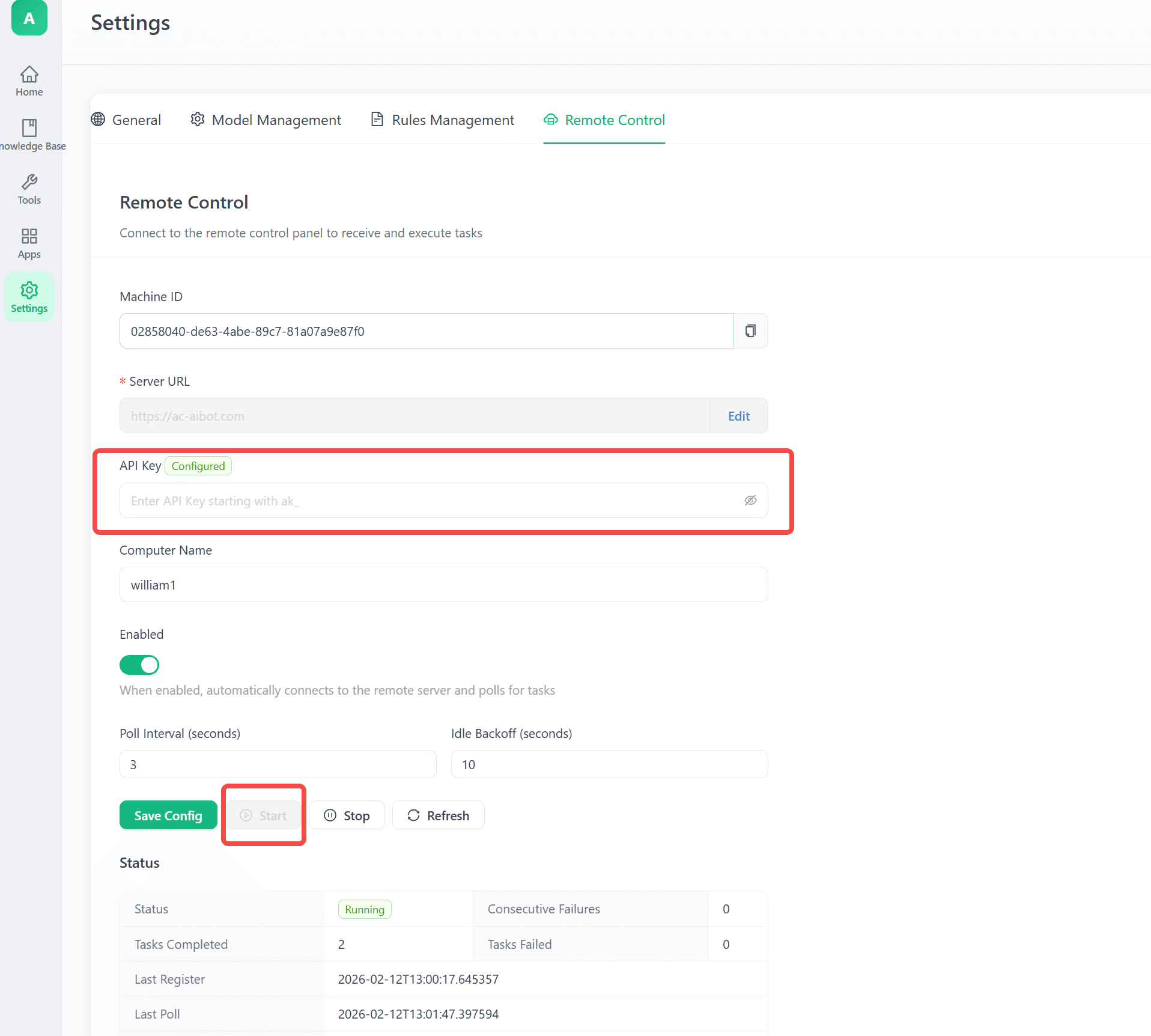
配置说明:
| 字段 | 说明 |
|---|---|
| Machine ID | 电脑的唯一标识(自动生成) |
| Server URL | 云服务地址,默认为 https://ac-aibot.com |
| API Key | 从 Dashboard 获取的 API Key |
| Computer Name | 自定义的电脑名称 |
| Enabled | 是否启用远程控制 |
| Poll Interval | 轮询间隔(秒) |
| Idle Backoff | 空闲退避时间(秒) |
启动后,Status 部分会显示连接状态:
- Status:
Running表示正在运行 - Tasks Completed:已完成的任务数
- Last Register:最后一次注册时间
- Last Poll:最后一次轮询时间
第四步:在 Dashboard 中查看已连接的电脑
返回 Dashboard 页面,在 Computer Control Panel 部分可以看到已连接的电脑:
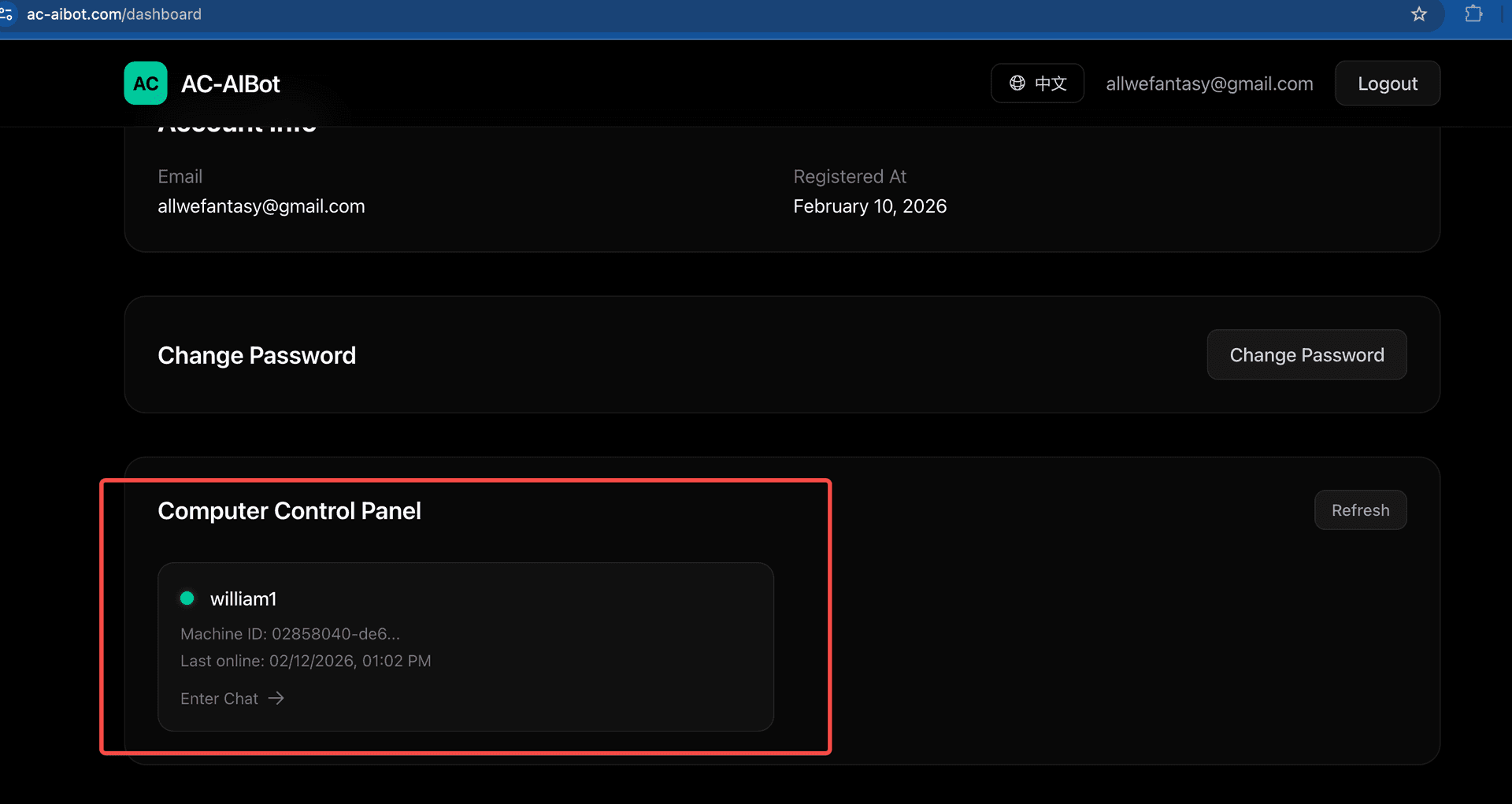
每台电脑显示:
- 电脑名称(如
william1) - 在线状态(绿点表示在线)
- Machine ID
- 最后在线时间
点击 Enter Chat 进入聊天界面。
第五步:发送语音或文字指令
进入聊天界面后,你可以通过三种方式与 AI 助手交互:
- Chat:文字聊天
- Scheduled Tasks:定时任务
- Voice Chat:语音聊天
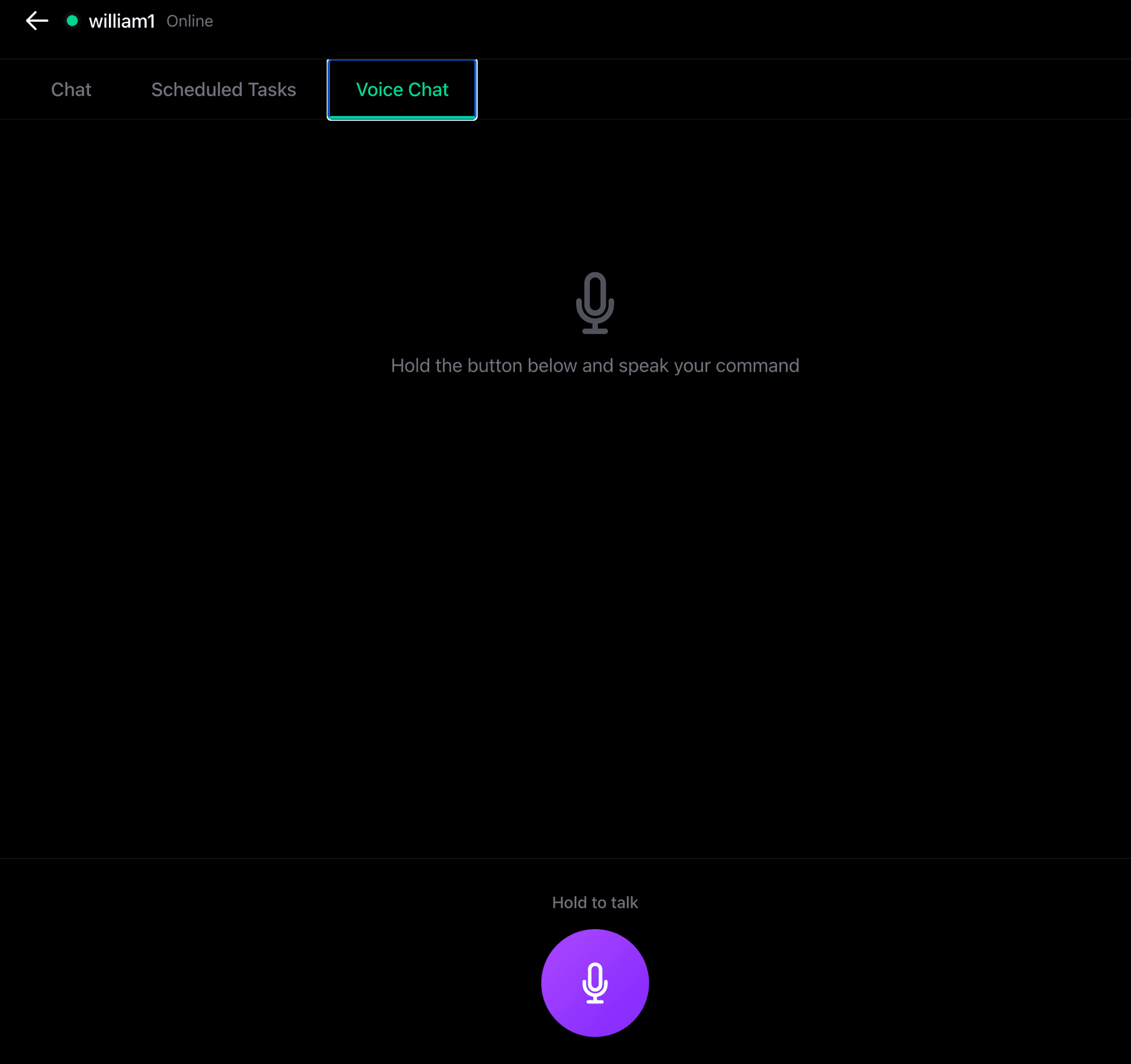
使用语音指令
- 切换到 Voice Chat 标签
- 按住底部的麦克风按钮
- 说出你的指令(如"帮我清理一下磁盘")
- 松开按钮,AI 助手会在你的电脑上执行任务
使用场景
- 外出时远程操作电脑:在外面用手机让电脑下载文件、整理文档
- 躺在床上用手机控制:不想起床开电脑时,用手机语音让 AI 帮你搜索信息
- 多设备协同:在平板上查资料,同时让电脑上的 AI 处理 Excel
- 解放双手:做家务时用语音让 AI 执行任务
常见问题
电脑显示离线怎么办?
- 检查 AC-AIBot 客户端是否正在运行
- 检查 Remote Control 是否已启用并点击了 Start
- 检查网络连接是否正常
- 在客户端点击 Refresh 刷新状态
API Key 配置后仍无法连接?
- 确认 API Key 复制完整(以
ak_开头) - 确认 Server URL 正确(默认
https://ac-aibot.com) - 检查防火墙是否阻止了连接
语音识别不准确?
语音识别依赖网络和麦克风质量。建议:
- 在安静环境下使用
- 说话清晰,语速适中
- 确保手机麦克风权限已开启